

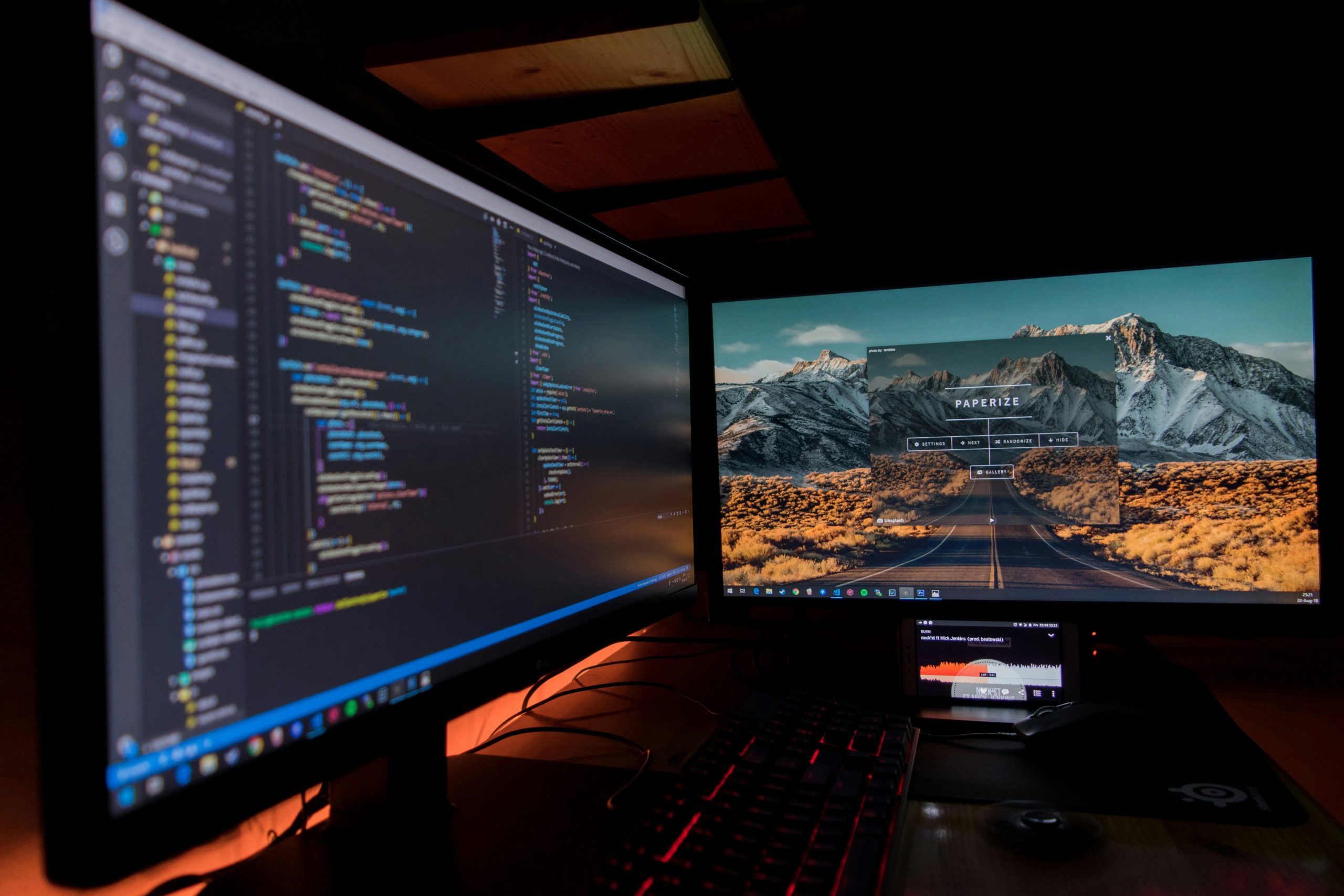
最近ブログを始めてみて、いろんなブログで学びを深めていたわけ。
そこで気づいてしまった。
ブロガーのデュアルモニター率高ぇ・・
ということで、なんでも形から入りたくなってしまう私はデュアルモニター化することを決意。
実際にやってみた。
デュアルモニター化してみた、イケてる感はある
6年ぐらい前に購入したロジクールのモニターをクローゼットから引っ張り出し接続した。
接続自体は簡単で、モニターの電源を接続して、PCとHDMIで繋ぐだけ。
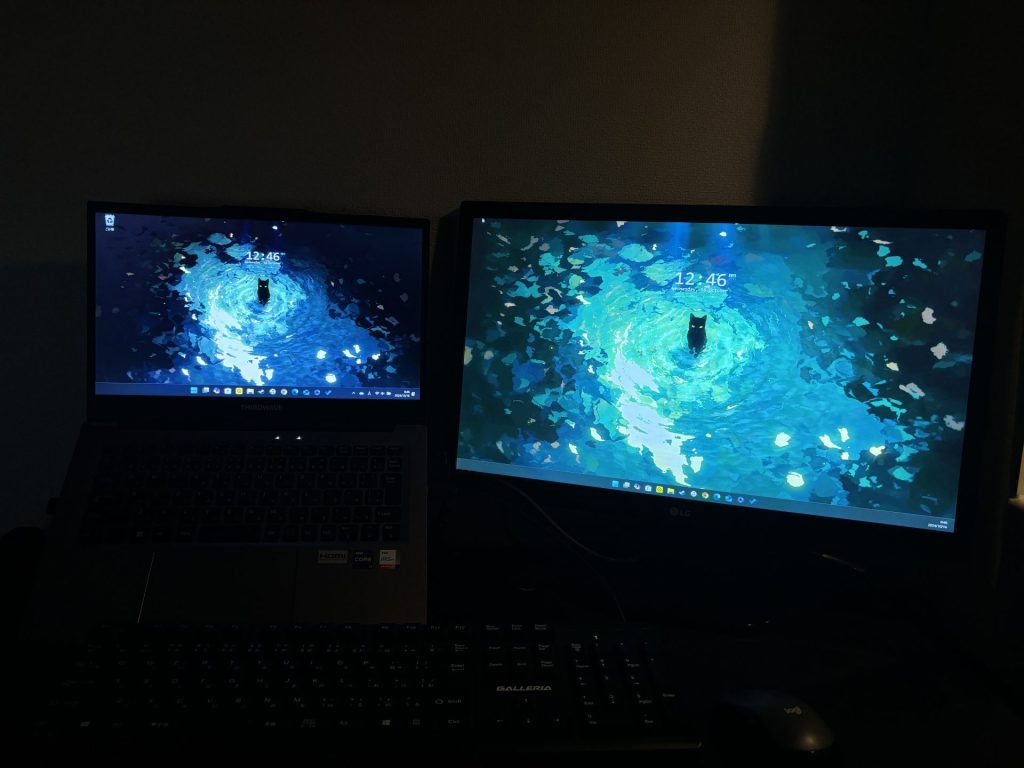
右側の6年物のモニターは黒い部分がモワモワっとしている感じ。色も違う?
壁紙は、steamで購入した【Wallpaper Engine】というものを使用してる。
価格はsteam上で499円で、購入してしまえば無料で色々な壁紙をダウンロードできてずっと使えるのでおすすめ。デスクトップを動くアニメーションに設定できるというのが良いところ。
静止画でおしゃれにまとめるのもいいけど、毎日見る画面は個性を持たせたい。
デュアルモニターにして感じたこと
実際に今こうやってブログ書いてる時もデュアルモニターで作業しているわけなんだけど、かなりPC作業が快適になった。デュアルモニターにして感じたメリット・デメリットを紹介していく。
デュアルモニターにして感じたメリット
ノートPCで画面分割すると文字が小さくて見えない時ってあるんだけど、それが解決できた。
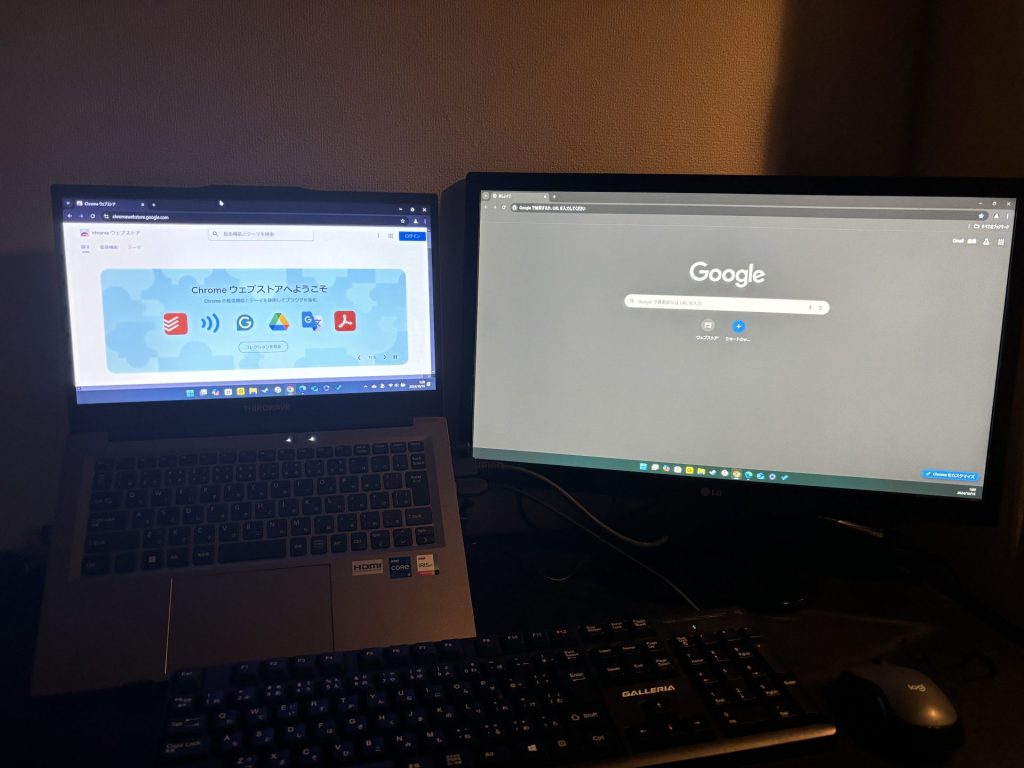
単純に画面が2つになったから、片方の画面で操作しながら、もう片方でデータを確認したり動画閲覧ができる。毎回音楽を聴きながら作業してるんだけど、動画見ながら作業したいときもあって、いちいちタブを切り替えて再生するのがかなりめんどくさかった。
PCモニターは前から持ってたから、さっさとデュアルモニターにしとけばよかった。
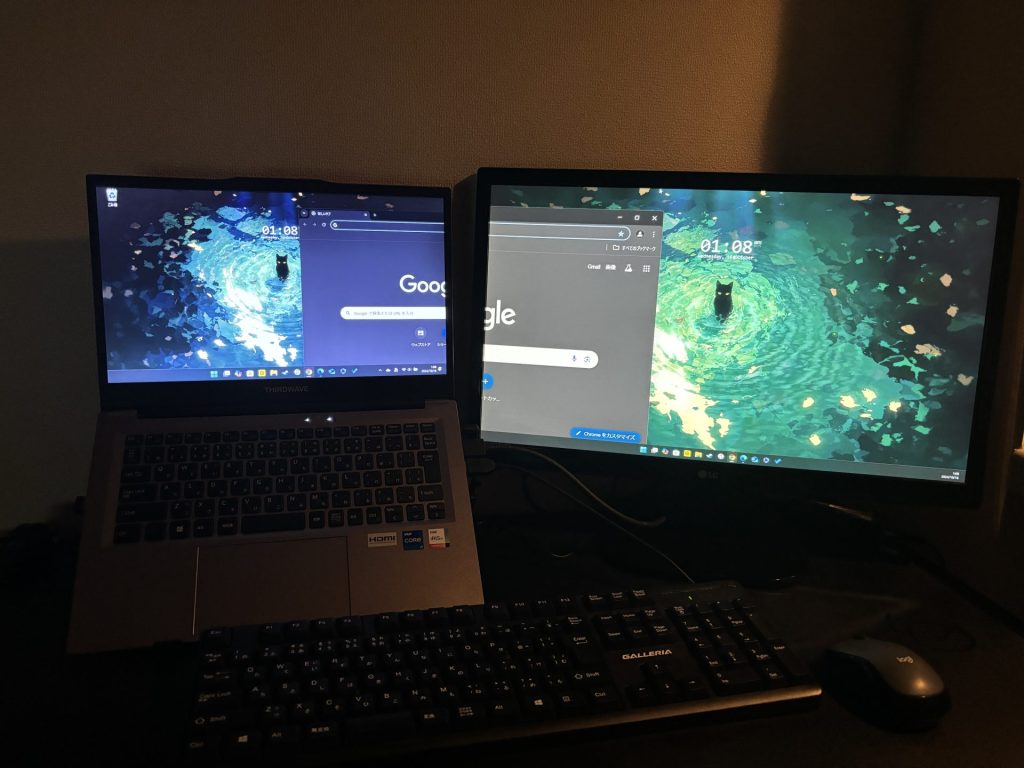
私は一切使わないけど、画面をかぶらせて一つのタブを表示させることもできる。
2つのモニターサイズが違うから私はこの使い方はできない。縁が細いゲーム用PCモニターってあるじよね、大画面でゲームをやりたい・視野角を広げてゲームしたいって人はそういった使い方もできる。
デュアルモニターにして感じたデメリット
実際デメリットはそんなに感じてないんだけど、あえてあげるとすればデスクの上がかなり窮屈に感じる点。実際、デスクの上にノートPC・PCモニター・キーボード・マウスが置いてあるわけだから、机の上のスペースがかなり取られてしまう。デスク上で書類仕事をしたりとかは狭いかなぁ・・。
デスク上の狭さを解消したい

周りがごちゃごちゃしていると、部屋も汚れていくのってあるあるだと思う。私は結構ミニマリストで、この狭さ・・・好きになれない。形から入るタイプだから余計に好きになれない。
ノートPCアームの購入
先日PCスタンドの紹介記事を書いたばかりではあるんだけど

モニターを増やしたからには正直邪魔。
PCスタンドは仕事用と割り切り、ノートPCアームの導入を考えてる。
楽天市場で調べてみると、割と低価格でいろんな商品が出品されてた。
机の縁に挟んで浮かせてノートPCを固定するわけだから、机上に物がない=圧迫感がなくなる。
数千円で購入できるらしく現在購入検討中です。(嫁に決裁伺い立てて・・)
モニターアームの購入
2つめに見つけたのがモニターアーム。
原理はノートPCアームと同じ。縁に挟んだアームでモニターを固定し、宙に浮かせて固定する仕組み。
ノートPCアームはPCを乗せて利用するんだけど、モニターアームは背面にネジで固定して利用するらしく、サイズっていろいろあるのかなと調べてみたんだけど、PCモニターの背面の取り付け用ネジ穴は、
取り付け用ネジ穴位置が国際標準規格で定められているとのことだった。通称VESA規格。
実際に商品ページの商品規格を読んでもらうと分かるんだけど、VESA規格と記載されてる。
しかし、モニターのサイズによってVESA規格でもサイズが違うものもあるらしいから、実際に購入する際には、自身のモニターに合うサイズかしっかり調べてから購入しよう。